
Cum configurezi un DVR Safer
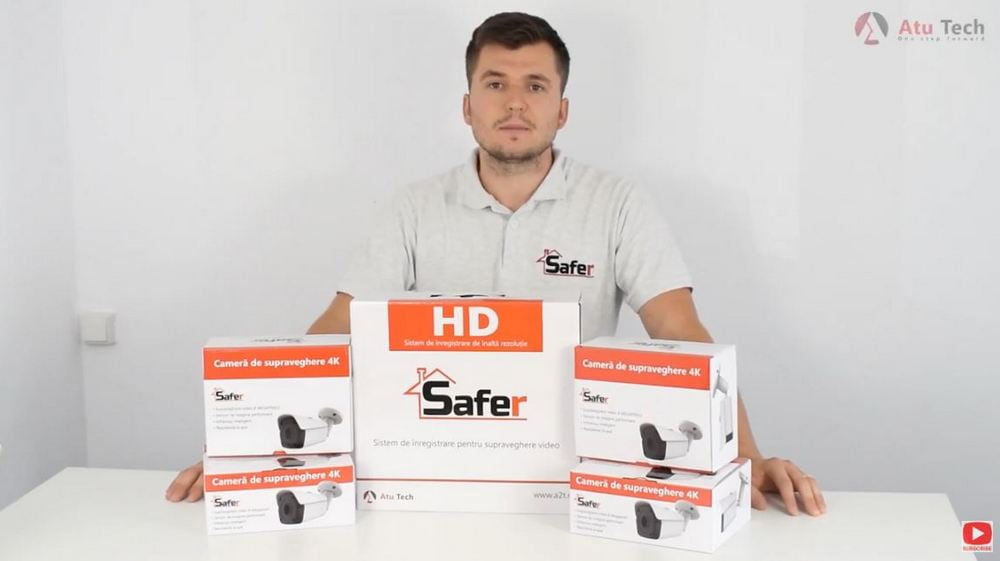
In acest articol va prezentam cum sa instalati si sa configurati un DVR Safer, iar pentru acest exemplu am ales un DVR cu rezolutie 4K si 4 canale. Sunt prezentate toate etapele necesare de parcurs pentru configurarea acestuia. Aveti rabdare 4 minute pentru a parcurge toti acesti pasi.
Acest articol se potriveste pentru modelele Safer: SAF-4X-1080-I2, SAF-4X-5MP-I2, SAF-8X-1080-I2, SAF-5108-I3, SAF-8X-5MP-I2, SAF-16X-1080, SAF-16X-5MP, XVR6116-4KL-I3, SAF-16X-4K, XVR6216S-4KL-I3 si XVR6232S-I3.
Primul pas este alimentarea acestuia la 220V cu alimentatorul inclus in pachet, in timp ce acesta va porni, va afisa logo-ul de la Safer. Apoi vor aparea cele 4 canale si un meniu de unde puteti selecta tara si limba, apoi continuati si selectati zona si fusul orar.


Al doilea pas este crearea unei parole pe care trebuie sa o tineti minte, deoarece veti avea nevoie de ea mai tarziu. Mai departe trebuie sa desenati un model, iar pentru acest exemplu am ales litera “Z” pe care o veti mai repeta odata. Tot in acest meniu veti avea sectiunea “Protectie parola”, unde veti putea adauga o adresa de email in cazul in care doriti resetarea acesteia.


Mai apoi va aparea “Asistentul de pornire”, aici inainte de a da click pe “Continua” trebuie sa bifati casuta de “Auto verificare pentru update”. Pana aici totul a decurs repede, mai aveti de parcurs cativa pasi, iar configurarea DVR va fi gata. Dupa ce ati dat click pe “Continua”, va aparea meniul “General” unde veti selecta tipul dispozitivul (DVR, NVR, XVR), Nr. dispozitivului si alte informatii, in cazul in care este necesar schimbarea lor.


Continuati si ajungeti in meniul “Data si ora” unde veti selecta data si ora sau puteti selecta pe modul automat fusul orar. Mai apoi veti ajunge in meniul “Retea” unde in cazul in care aveti IP dinamic trebuie sa activati DHCP-ul.


Veti fi redirectionati in meniul “P2P” unde vor aparea cele doua coduri QR, primul cod, cel din stanga este pentru aplicatie, iar cel din dreapta este pentru scanarea dispozitivului din aplicatie. Cu ajutorul cititorului QR din sistemul de operare al telefonului, veti fi redirectionati catre pagina cu aplicatia ENVIZ disponibila atat pe Android cat si pe iOS, mai apoi din aplicatie veti putea scana codul QR al dispozitivului. In acest articol am ales o alta metoda de configurare, astfel, am descarcat aplicatia Gdmss Plus pe telefonul mobil.


Acum ca aveti aplicatia descarcata o puteti deschide si selecta tara.
Pasul urmator este scanarea celui de al doilea cod QR al dispozitivului cu ajutorul aplicatiei, astfel veti putea selecta “add device”, din coltul de sus, stanga, acesta este insemnat cu “+”, apoi SN/Scan, care va va permite scanarea codului QR.


Scanati QR codul, dati click pe Next si puteti alege pictograma DVR-ului. In meniul “Add Device” puteti denumi DVR-ul, apoi introduceti parola aleasa de dumneavoastra, iar in acest mod veti sincroniza aplicatia cu DVR-ul. Mai apoi puteti alege pentru fiecare camera rezolutie si compresia. (fiti atenti la specificatiile camerelor dumneavoastra)
Dupa ce ati facut modificarile necesare, ajungeti in meniul “Inregistrare” unde veti putea adauga setari speciale modului de inregistrare pe fiecare canal in parte. Dupa ce ati terminat de selectat setarile dorite, vor aparea camerele selectate.


Acum mai aveti un singur pas de facut, vizualizarea canalelor video de pe aplicatia mobila. Acest lucru este foarte simplu, tot ce trebuie sa faceti este sa intrati in aplicatie, va vor aparea 4 casute cu “+”, dati click pe una dintre ele si adaugati pe rand fiecare camera.

Sper ca acest articol va ajutat sa configurati acest DVR, iar daca credeti ca nu a fost suficient de clar puteti sa urmariti videoclipul in care colegul nostru va arata pas cu pas tot ce trebuie sa faceti.
{{widget type="AtuTech\Cms\Block\Product\Widget\ProductsWidget" products_list_title="Produse DVR Safer" products_list="[6121,6042,1380,6120,6122,1379]"}}