
Cum conectezi o camera IP de exterior la internet?
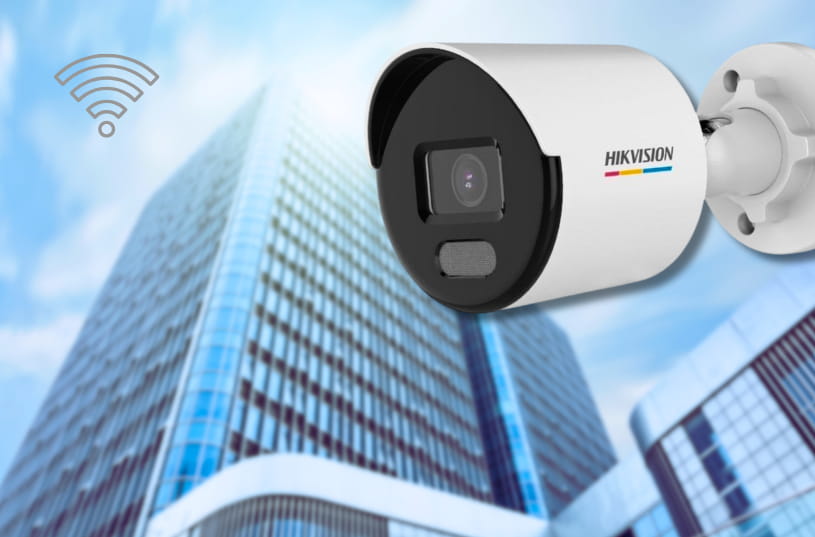
Metode de conectare la internet pentru camerele IP de exterior: Wi-Fi, cablu Ethernet sau PoE
Conectarea unei camere IP de exterior la internet este un pas esential pentru a putea vizualiza imaginile live sau inregistrate de la distanta, fie de pe telefon, fie de pe laptop. Fie ca ai achizitionat o camera IP de exterior cu rezolutie mare, iluminare ColorVu sau detectare inteligenta a miscarii, functionarea sa corecta depinde de o conexiune stabila la internet. Acest proces nu este complicat, dar necesita intelegerea modului in care functioneaza camerele IP – dispozitive care transmit date video prin reteaua locala sau direct in cloud, prin cablu Ethernet sau conexiune Wi-Fi.
In acest ghid explicam pas cu pas cum se conecteaza o camera IP de exterior la internet, ce tipuri de conexiuni exista (PoE, Wi-Fi, LAN), ce configurari sunt necesare si in ce conditii functioneaza optim. Camerele IP moderne pot fi instalate in curti, parcari, alei sau spatii comerciale si sunt construite cu protectie IP67 pentru rezistenta la intemperii.
Piata camerelor IP din Europa este estimata sa creasca cu peste 11% CAGR in perioada 2025–2030. Cresterea este sustinuta de cererea tot mai mare pentru solutii de supraveghere inteligente, adaptate la cerintele legale stricte privind protectia datelor, precum regulamentul GDPR.
Aceste reglementari influenteaza direct modul in care tehnologiile AI si recunoasterea faciala sunt integrate in camerele IP, determinand un echilibru intre securitate avansata si respectarea vietii private. In acest context, camerele IP devin optiunea preferata in Europa pentru supravegherea comerciala si rezidentiala, datorita flexibilitatii in conectare, calitatii imaginii si functiilor de analiza video inteligenta.
Cuprins
- Ce ai nevoie pentru a conecta o camera IP de exterior la internet?
- Care sunt metodele de conectare la internet pentru camerele IP: Wi-Fi, Ethernet sau PoE?
- Cum configurezi o camera IP de exterior dupa conectarea la internet?
- Probleme frecvente la conectarea camerelor IP la internet si cum le poti rezolva
- Intrebari Frecvente (FAQ) - Conectare camere IP exterior la Internet
Ce ai nevoie pentru a conecta o camera IP de exterior la internet?
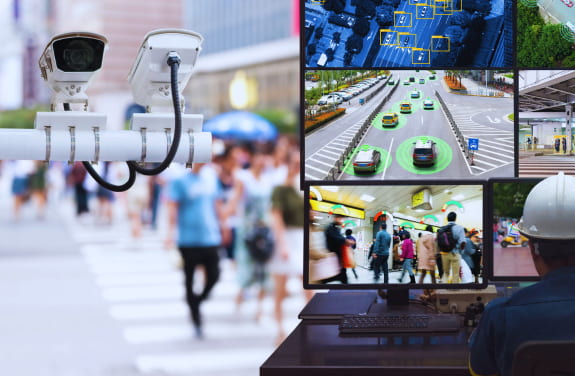
Pentru a conecta o camera IP de exterior la Internet, ai nevoie de cateva echipamente si conditii de baza care permit transmisia datelor video catre reteaua locala si ulterior catre aplicatia de monitorizare.
In general, conectarea se face printr-un router si poate implica un cablu de retea (Ethernet), alimentare PoE sau o retea Wi-Fi, in functie de modelul camerei. Este important ca reteaua sa fie stabila, iar viteza internetului sa fie suficienta pentru a sustine transmisia in timp real.
- O camera IP de exterior (cu rezolutie 2MP, 4MP sau 4K) si protectie IP67
Primul element esential este camera IP propriu-zisa, aleasa in functie de nevoile de supraveghere: rezolutie, unghi de vizualizare, functii inteligente si rezistenta la intemperii. Pentru exterior, este important ca aceasta sa aiba carcasa cu standard de protectie IP67, care garanteaza rezistenta la ploaie, praf si temperaturi extreme. Rezolutia variaza de la 2MP (Full HD) la 4MP sau chiar 4K (Ultra HD), in functie de nivelul de detalii dorit.
- Rezolutie: 2MP (1080p), 4MP sau 8MP (4K) pentru claritate superioara
- Carcasa cu protectie IP67 pentru utilizare in exterior
- Functii aditionale: ColorVu, LED alb, IR, detectie inteligenta, microfon integrat
- Acces la internet fix (prin router Wi-Fi sau conexiune prin cablu)
Pentru ca o camera IP sa poata transmite date video si sa permita accesul la distanta, este nevoie de o conexiune constanta la internet. Aceasta poate fi realizata fie printr-un router Wi-Fi, fie printr-o conexiune cablata LAN, in functie de tipul camerei. Este important ca internetul sa aiba o viteza suficienta pentru transmisie video stabila.
Recomandari pentru internet
- Conexiune prin router wireless (pentru camere Wi-Fi)
- Porturi LAN disponibile pe router (pentru camere cu cablu Ethernet)
- Viteza recomandata: minim 2–4 Mbps upload per camera
- Alimentare (cu adaptor, cablu PoE sau baterie – in functie de model)
Fiecare camera IP are nevoie de o sursa de alimentare. Modelele clasice folosesc un adaptor la priza, cele profesionale se pot alimenta prin cablu PoE (Power over Ethernet), iar modelele autonome, wireless, pot avea baterie reincarcabila cu sau fara panou solar. Alegerea depinde de tipul camerei si de locul in care urmeaza sa fie montata.
Tipuri de alimentare:
- Adaptor de alimentare standard 12V – pentru camere standalone
- PoE (Power over Ethernet) – pentru instalatii simplificate cu un singur cablu
- Baterie cu panou solar – pentru locatii fara acces la curent
- Un cablu Ethernet (pentru conectarea directa, daca nu este Wi-Fi)
Daca folosesti o camera IP care nu are Wi-Fi integrat, vei avea nevoie de un cablu de retea (Ethernet) pentru conectarea directa la router. Aceasta metoda este mai stabila si elimina riscul de deconectare din cauza semnalului slab. Cablul poate transporta doar date sau, in cazul PoE, si alimentare.
Situatii cand ai nevoie de cablu Ethernet
- Camera nu are modul Wi-Fi integrat
- Vrei conexiune stabila si fara interferente
- Instalezi un sistem IP complet conectat la un NVR
- Aplicatia sau softul producatorului (ex: Hik-Connect, Imou Life, Reolink App etc.)
Dupa conectare, camera trebuie configurata si asociata cu o aplicatie dedicata, disponibila pe telefon sau calculator. Aplicatia permite vizualizarea live, setarea alertelor, stocarea in cloud si administrarea tuturor functiilor camerei. Producatorii ofera gratuit aceste aplicatii, iar configurarea este simpla, prin scanarea unui cod QR.
Aplicatii populare
- Hik-Connect – pentru camere Hikvision/HiLoo
- Imou Life – pentru camere Imou
- Reolink App – pentru camere Reolink
- DMSS – pentru Dahua sau camere compatibile
- Un NVR/IP recorder sau cloud, daca doresti stocare centralizata
In cazul in care vrei sa salvezi inregistrarile video pentru o perioada mai lunga, ai doua optiuni: stocare pe NVR (Network Video Recorder) sau in cloud, daca aplicatia camerei permite. NVR-ul permite gestionarea mai multor camere si salvarea pe hard disk local, iar solutia cloud ofera acces rapid si sigur, dar poate implica costuri suplimentare.
Optiuni de stocare
- NVR cu HDD integrat – pentru sisteme fixe cu mai multe camere
- Cloud storage – pentru acces la inregistrari de oriunde, in timp real
- Card microSD (optional) – pentru stocare locala, direct in camera
Camera supraveghere exterior IP Hikvision se distinge prin tehnologia ColorVu care furnizeaza imagini color vibrante 24/7, chiar si in conditii de iluminare redusa, datorita obiectivului F1.0 si senzorului performant. Cu o rezolutie de 4 MP (2560×1440), un unghi larg de vizualizare de 96° (lentila de 2,8 mm) si iluminare LED alba pana la 30 m, aceasta camera ofera o acoperire vizuala extinsa, utila in curti, porti sau alei. Protejata cu certificare IP67, aceasta rezista intemperiilor, iar functii inteligente precum detectarea umana si auto/vehicul, compresie H.265+, WDR 120 dB, BLC, HLC, 3D DNR si microfon integrat contribuie la o supraveghere eficienta si clara, in orice moment.
Care sunt metodele de conectare la internet pentru camerele IP: Wi-Fi, Ethernet sau PoE?
Camerele IP de exterior se pot conecta la internet prin mai multe metode, in functie de model si infrastructura existenta. Alegerea metodei potrivite influenteaza stabilitatea conexiunii, calitatea transmisiei video si usurinta instalarii. Cele mai frecvente optiuni sunt conexiunea prin Wi-Fi, cablu Ethernet sau PoE (Power over Ethernet), fiecare cu avantaje si limitari specifice.
Metodele principale de conectare sunt:
- Wi-Fi:
Potrivita pentru camere instalate in locuri unde nu se poate trage cablu, dar necesita semnal bun si stabil - Ethernet (cablu de retea):
Ofera conexiune stabila, fara intreruperi; ideala pentru camere fixe, montate permanent - PoE (Power over Ethernet):
Asigura atat alimentarea camerei, cat si conectarea la internet printr-un singur cablu; reduce cablajul si este ideala pentru sisteme profesionale
Cum configurezi o camera IP de exterior dupa conectarea la internet?
Dupa conectarea camerei la internet, urmeaza etapa de configurare, care implica asocierea dispozitivului cu o aplicatie sau platforma cloud. Aceasta configurare permite vizualizarea in timp real, primirea alertelor si inregistrarea pe NVR sau in cloud. In majoritatea cazurilor, procesul este simplificat prin scanarea unui cod QR si conectarea la contul utilizatorului. Setarile suplimentare includ activarea detectiei de miscare, ajustarea unghiului de filmare si selectarea modului de stocare.
- Instaleaza aplicatia recomandata de producator
Fiecare camera IP vine cu o aplicatie dedicata, disponibila gratuit in App Store sau Google Play. Aplicatia permite asocierea camerei cu contul utilizatorului si controlul complet al dispozitivului. Este important sa instalezi exact aplicatia indicata in manualul camerei pentru a evita incompatibilitati.
Exemple de aplicatii frecvent utilizate
- Hik-Connect – pentru Hikvision si HiLook
- DMSS – pentru camere Dahua si OEM compatibile
- Imou Life – pentru modelele wireless Imou
- Reolink App – pentru camerele Reolink
- Conecteaza camera in aplicatie (scanare cod QR, introducere ID etc.)
Dupa instalarea aplicatiei, urmeaza asocierea camerei. Cele mai multe modele IP au un cod QR imprimat pe carcasa sau in meniu, care se scaneaza cu telefonul pentru a adauga rapid dispozitivul. Alternativ, poti introduce manual un ID unic sau adresa IP, in functie de sistem.
Metode de adaugare a camerei
- Scanare cod QR de pe carcasa sau din aplicatie
- Introducere manuala a serialului sau IP-ului
- Detectare automata in retea, daca aplicatia permite
- Asociaza camera cu reteaua Wi-Fi sau portul PoE
Camera trebuie conectata la reteaua locala pentru a transmite datele. Daca este un model wireless, se selecteaza reteaua Wi-Fi si se introduce parola. In cazul camerelor PoE, conexiunea se face automat prin cablu si nu necesita alte setari suplimentare de retea, daca DHCP este activ pe router.
Tipuri de conectare in aplicatie
- Alegere Wi-Fi din lista + introducere parola
- Detectare automata a conexiunii prin PoE/Ethernet
- Verificare conexiune in timp real dupa asociere
- Configureaza alertele, detectia de miscare si zonele active
Una dintre cele mai utile functii ale unei camere IP este detectarea miscarii si trimiterea de alerte in aplicatie. Din setari, poti alege ce zone din cadru sa fie active, sensibilitatea miscarii si daca sa primesti notificari in timp real cand sunt detectate persoane sau vehicule. Camerele cu AI permit si filtrare inteligenta pentru reducerea alarmelor false.
Setari recomandate
- Activare detectie miscare si selectarea zonelor sensibile
- Setarea orelor de activitate (ex: doar noaptea)
- Notificari push sau prin e-mail la detectare
- Alege optiunea de stocare pe card, NVR sau cloud
Ultimul pas este alegerea metodei de stocare a imaginilor. In functie de camera, poti salva local pe un card microSD, pe un NVR (pentru sisteme cu mai multe camere) sau in cloud, daca aplicatia ofera acest serviciu. Fiecare metoda are avantaje specifice in functie de buget, accesibilitate si durata de stocare dorita.
Optiuni de stocare posibile
- Card microSD – usor de instalat, dar limitat ca spatiu
- NVR local – ideal pentru stocare centralizata si backup
- Cloud storage – accesibil de oriunde, uneori cu abonament
Probleme frecvente la conectarea camerelor IP la internet si cum le poti rezolva
Conectarea unei camere IP de exterior la internet poate intampina dificultati, mai ales daca reteaua nu este stabila sau daca setarile implicite ale routerului blocheaza accesul camerei. Cele mai intalnite probleme tin de semnal Wi-Fi slab, parola gresita, porturi blocate, incompatibilitate cu aplicatia sau lipsa actualizarii firmware-ului. In multe cazuri, o resetare sau verificarea conexiunii rezolva rapid situatia.
Probleme comune si solutii
- Camera nu se conecteaza la Wi-Fi: verifica distanta fata de router si parola introdusa
Una dintre cele mai frecvente situatii este imposibilitatea camerei de a se conecta la reteaua wireless. Acest lucru apare, de obicei, din cauza unui semnal slab sau a unei parole incorecte. Daca semnalul este slab, se recomanda mutarea camerei mai aproape de router sau folosirea unui range extender.
- Verifica daca parola Wi-Fi introdusa este corecta
- Asigura-te ca reteaua este de 2.4 GHz (multe camere IP nu accepta 5 GHz)
- Reduce distanta dintre camera si router in timpul configurarii
- Reporneste routerul si camera, apoi reincearca asocierea
- Aplicatia nu detecteaza camera: asigura-te ca telefonul si camera sunt pe aceeasi retea
Daca aplicatia nu gaseste camera, cel mai probabil telefonul si dispozitivul nu sunt conectate la aceeasi retea locala in timpul configurarii. Este esential ca ambele sa fie in aceeasi subretea pentru ca aplicatia sa o poata detecta initial.
- Conecteaza telefonul la aceeasi retea Wi-Fi ca si camera
- Asigura-te ca nu folosesti date mobile in timpul configurarii
- Foloseste optiunea de scanare QR in loc de detectare automata
- Verifica daca functia de localizare (GPS) este activata in aplicatie
- Transmisie video sacadata: poate indica o viteza de internet insuficienta
Daca imaginea live se intrerupe sau se incarca greu, problema este adesea legata de o viteza de upload scazuta in reteaua in care este conectata camera. Pentru camere IP cu rezolutie 2MP sau 4MP, este recomandata o viteza de minim 4 Mbps upload per camera.
- Testeaza viteza de internet cu un serviciu online (speedtest.net)
- Daca este Wi-Fi, incearca conectarea prin cablu Ethernet
- Redu rezolutia sau frame rate-ul din setarile camerei
- Activeaza compresia H.265 sau H.265+ daca este disponibila
- Camera nu apare in aplicatie dupa resetare: verifica daca are IP valid si daca este activata functia P2P
Dupa o resetare, camera isi pierde setarile si poate primi un IP nou de la router. Daca aceasta nu apare in aplicatie, verifica daca functia P2P (peer-to-peer) este activa si daca IP-ul atribuit este valid. In unele cazuri, aplicatia nu o poate detecta automat fara aceste conditii.
- Acceseaza interfata routerului si cauta IP-ul camerei in lista de dispozitive
- Verifica in aplicatie daca functia P2P este activata (in meniul „Network”)
- Reseteaza din nou camera si reia pasii de configurare cu un cod QR
- Porturile de comunicare sunt blocate: activeaza UPnP sau deschide manual porturile din router
Unele camere necesita porturi deschise pentru a permite accesul de la distanta sau functionarea P2P. Daca routerul blocheaza aceste porturi, camera poate functiona local, dar nu poate fi accesata din aplicatie cand esti in afara casei. Activarea UPnP (Universal Plug and Play) permite camerei sa deschida automat porturile necesare.
Ce trebuie facut?
- Intra in setarile routerului si activeaza UPnP
- Daca UPnP nu este disponibil, deschide manual porturile necesare (ex: 8000, 554, 37777 – in functie de marca)
- Verifica daca IP-ul camerei este setat pe DHCP sau static
Intrebari Frecvente (FAQ) – Conectare camere IP exterior la internet
- Ai nevoie de internet pentru ca o camera IP sa functioneze?
Da, camerele IP necesita conexiune la internet pentru vizualizare la distanta, primirea alertelor si stocare in cloud.
- Poti conecta o camera IP de exterior prin cablu fara sa folosesc Wi-Fi?
Da, daca camera are port Ethernet, o poti conecta direct la router prin cablu, pentru stabilitate mai buna.
- Ce viteza de internet este necesara pentru o camera IP?
Se recomanda o viteza de minim 2–4 Mbps upload per camera, in functie de rezolutie (HD, 4MP sau 4K).
- Este mai buna o camera IP PoE decat una Wi-Fi?
PoE ofera alimentare si date prin acelasi cablu, fiind mai stabila si mai sigura decat conexiunea wireless.
- Poti accesa camera IP si cand esti plecat de acasa?
Da, atata timp cat este conectata la internet si configurata corect in aplicatie, camera poate fi accesata de oriunde.
Conectarea unei camere IP de exterior la internet este un proces simplu, dar esential pentru buna functionare a sistemului de supraveghere. Alegerea metodei de conectare potrivite – Wi-Fi, cablu Ethernet sau PoE – depinde de locatia camerei, tipul de alimentare si infrastructura retelei. La fel de importante sunt configurarea initiala in aplicatia producatorului si activarea functiilor inteligente precum detectia de miscare, alertele si stocarea in cloud sau NVR.
Pentru rezultate optime, este recomandat sa folosesti o conexiune de internet stabila, sa te asiguri ca semnalul Wi-Fi este suficient si sa verifici compatibilitatea dintre camera si aplicatia utilizata. O camera IP bine conectata ofera acces in timp real, alerte personalizate si monitorizare eficienta 24/7, chiar si in conditii dificile de iluminare sau vreme. Astfel, obtii mai mult decat imagini video – obtii control, siguranta si liniste.
Daca ai gasit util acest articol, te invitam sa-l distribui si sa explorezi Atu Tech - A2T.ro pentru mai multe articole interesante si oferte avantajoase in domeniul sistemelor de supraveghere si automatizari.
Sursa foto: Canva.com
Articole similare Blog Atu Tech:
- Camera IP nu se conecteaza la WiFi? Solutii utile
- Camera WiFi poate functiona si fara internet
- Cum afli IP-ul la o camera de supraveghere?
Video Atu Tech: