
Camerele de Supraveghere cu Functie de Apelare Video: cum le configurezi si cum le utilizezi
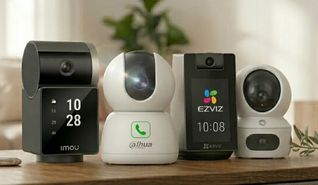
Cum functioneaza camerele inteligente cu ecran si buton de apel video pe smartphone?
Tehnologia inteligenta pentru casa a evoluat spectaculos, transformand gadgeturile de monitorizare in adevarate statii de comunicare bidirectionala. Cel mai bun exemplu este noua generatie de camere inteligente dotate cu ecran si buton fizic de apelare. Aceste dispozitive inovatoare nu se mai limiteaza doar la inregistrarea imaginilor, ci permit unei persoane din locuinta (un copil care s-a intors de la scoala sau un bunic care are nevoie de ajutor) sa initieze o convorbire vizuala directa cu smartphone-ul tau printr-o simpla apasare de buton.
In cele ce urmeaza, vom explora tot ce trebuie sa stii despre functionarea acestor echipamente, de la pasii de configurare apel video si activarea notificarilor in timp real, pana la rezolvarea celor mai frecvente erori tehnice.
Cuprins
- Ce este o camera cu functie de apel video si buton fizic?
- Modele accesibile pe piata: Imou, Ezviz si Dahua
- Cum se realizeaza o apelare video direct de pe camera?
- Ghid pas cu pas: Configurare apel video pe un smartphone Android
- Aplicatii compatibile si managementul permisiunilor
- Cum receptionezi apelul pe telefon cand esti plecat sau pe silentios
- De ce nu merge apelul video? (Erori frecvente si solutii)
- Costuri, stocare cloud si consum de date mobile
- Functii avansate: Inregistrare automata si restrictii orare
Ce este o camera cu functie de apel video si buton fizic?
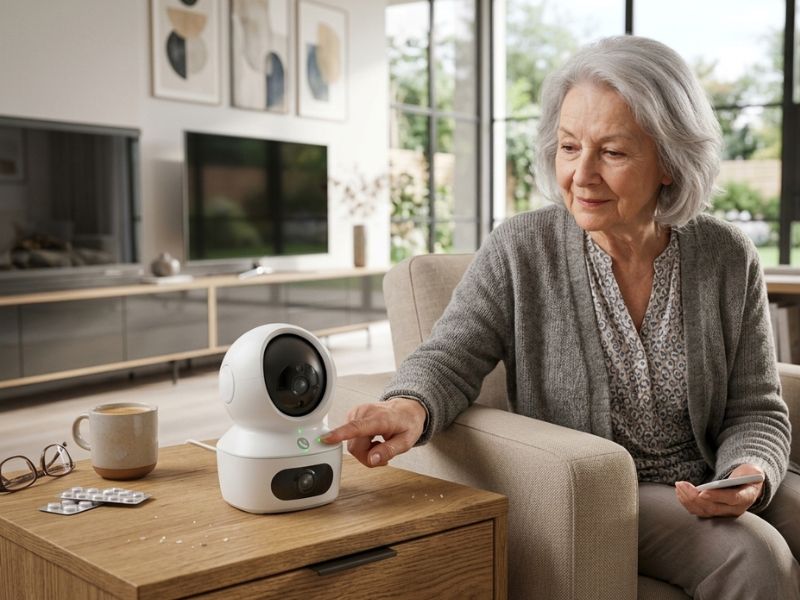
Spre deosebire de modelele clasice de monitorizare, o camera moderna cu functie de apel video integreaza un ecran LCD color si un buton mecanic proeminent. Ea actioneaza ca un pod de legatura instantaneu intre interiorul casei si exterior. Este un instrument ideal pentru siguranta familiei, facilitand un video apel rapid fara ca utilizatorul de acasa sa aiba nevoie de un smartphone sau de cunostinte tehnice avansate.
Exemple utile de utilizare in viata de zi cu zi
- Pentru copii: Cand cel mic ajunge acasa de la scoala si nu are inca un telefon mobil, poate apasa pe buton pentru a-ti spune ca a ajuns cu bine. Pe ecranul camerei te va vedea pe tine, iar tu il vei vedea pe el pe ecranul telefonului tau.
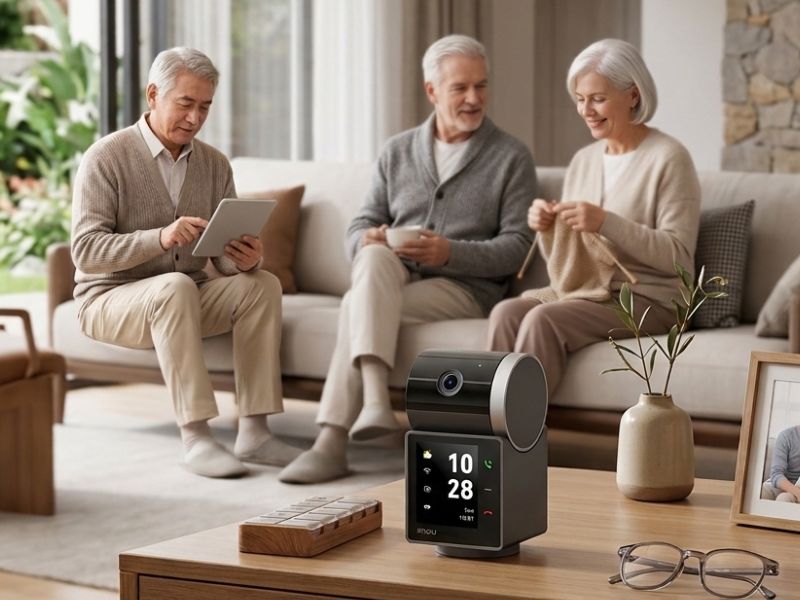
- Pentru seniori: Bunicii care intampina dificultati in utilizarea tehnologiei moderne pot initia un apel video printr-o singura atingere, fara sa caute prin meniuri complicate.
Modele accesibile pe piata: Imou, Ezviz si Dahua
Pentru a intelege mai bine eficienta acestor sisteme, merita sa privim spre cateva echipamente de referinta din categoria smart home si baby monitor:
Imou IPC-S2VBP-5M0WR (Seria Ranger RC)
Acest model impresioneaza printr-o rezolutie remarcabila de 5 Megapixeli, oferind imagini extrem de clare. Este o camera de tip PT (Pan & Tilt) care se poate roti de la distanta pentru a acoperi intreaga incapere. Punctul sau forte este functia de videointerfon: pe langa sistemul audio bidirectional excelent, carcasa include un buton tactil in forma de receptor. Cand copilul apasa acest buton, camera initiaza instant un apel de urgenta catre telefonul tau. In plus, are iluminare IR pana la 20 de metri si slot pentru card MicroSD.
Ideala pentru utilizarea ca baby monitor sau monitorizare batrani, aceasta camera wireless de interior ofera o rezolutie de 3 Megapixeli si vedere nocturna pana la 10 metri. Are un design compact si include un buton fizic central, foarte usor de apasat. Microfonul si difuzorul integrate sunt optimizate pentru a reduce ecoul, transformand fiecare interactiune intr-un apel video pe telefon extrem de fluid si natural, salvand inregistrarile local pe un card de memorie de pana la 256GB.
Daca iti doresti performantele modelului de 3MP dar ai nevoie de o claritate superioara a detaliilor, Dahua IPC-H5B ridica stacheta la o rezolutie impresionanta de 5 Megapixeli. Aceasta camera de interior wireless pastreaza designul intuitiv si butonul fizic central pentru apelare rapida, ideal pentru copii sau seniori. Dispune de iluminare nocturna IR pana la 10 metri, microfon si difuzor performante pentru un ecou redus si slot pentru card MicroSD. Este solutia perfecta daca vrei ca imaginea primita pe smartphone in timpul unui video apel sa fie extrem de clara si bogata in detalii, chiar si in conditii de lumina slaba.
EZVIZ H7c Dual 2K (CS-H7c-44WF-W2)
Acest model de la EZVIZ aduce o inovatie majora pe piata camerelor de supraveghere: tehnologia cu lentila dubla (Dual-Lens). Cu o rezolutie totala 2K, camera dispune de o lentila fixa ce monitorizeaza permanent o zona principala si o a doua lentila mobila (Pan & Tilt) care se poate roti pentru a urmari miscarea in incapere. Din punct de vedere al interactiunii, pe langa detectia inteligenta a formelor umane si urmarirea automata, dispozitivul permite initierea unui apel video rapid catre aplicatia de pe smartphone, oferind o acoperire vizuala completa si eliminand complet unghiurile moarte din camera in care este amplasata.
Modelul EZVIZ S10 reprezinta varful de gama in materie de comunicare interactiva pentru acasa, fiind mai mult decat o simpla camera, ci un adevarat centru de comanda smart. Dispozitivul uimeste prin integrarea unui ecran generos de 4 inch si ofera o rezolutie video 2K cu vedere panoramica. Este echipat cu functii avansate de Inteligenta Artificiala, difuzor Bluetooth de inalta fidelitate si conexiune Wi-Fi Dual-Band (2.4 / 5 GHz) pentru o stabilitate maxima a semnalului. Cand cineva apasa butonul de pe dispozitiv, ecranul de 4 inch permite o interactiune vizuala bidirectionala extrem de confortabila, facand din EZVIZ S10 gadgetul ideal pentru monitorizarea si comunicarea zilnica cu persoanele dragi ramase acasa.
Cum se realizeaza o apelare video direct de pe camera?
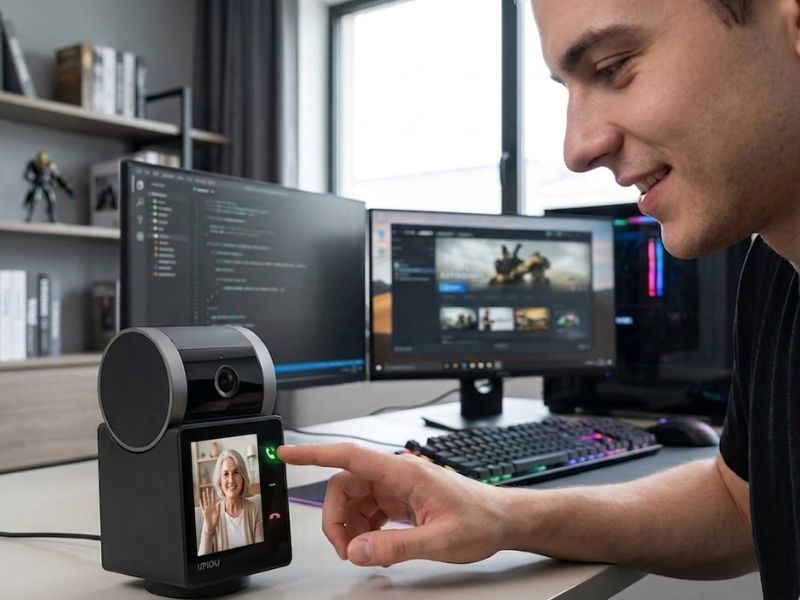
Multi utilizatori se intreaba: Cum fac apel video de pe camera pe telefon direct din butonul fizic? Procesul este extrem de simplu si intuitiv, fiind conceput special pentru a fi folosit de oricine, indiferent de varsta.
Atunci cand o persoana apasa pe butonul dedicat de pe carcasa, camera preia comanda, se conecteaza la serverul cloud al aplicatiei si trimite instantaneu o solicitare catre telefonul tau mobil. Practic, pe ecranul telefonului tau va aparea o interfata similara cu cea a unui apel telefonic clasic. Odata ce glisezi pentru a raspunde, se deschide fluxul audio-video bidirectional. Persoana din fata camerei te aude prin difuzor si te vede pe ecranul integrat, iar tu o vezi la rezolutie inalta pe ecranul propriului tau smartphone.
Ghid pas cu pas: Configurare apel video pe un smartphone
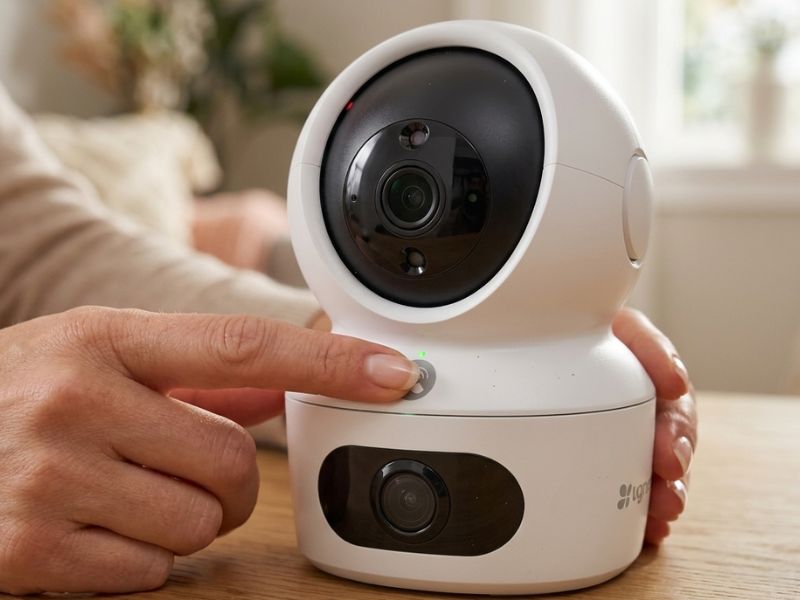
Pentru ca sistemul sa functioneze impecabil, prima pornire necesita o atentie sporita. Iata cum se configureaza functia de apel video de pe camera catre un smartphone:
Pasul 1: Conectarea initiala la retea
- Alimenteaza camera la o sursa de curent utilizand cablul din pachet.
- Asigura-te ca telefonul tau este conectat la reteaua Wi-Fi a casei (majoritatea camerelor inteligente functioneaza pe frecventa de 2.4 GHz).
- Activeaza functia Bluetooth pe mobil pentru o detectare mai rapida a gadgetului.
Pasul 2: Sincronizarea cu aplicatia dedicata
Deschide programul pe care l-ai instalat, apasa pe butonul de adaugare dispozitiv ("+") si scaneaza codul QR de pe spatele sau de pe talpa camerei. Urmeaza instructiunile de pe ecran pentru a-i transmite camerei parola de la reteaua Wi-Fi.
Pasul 3: Procesul de activare apel video din meniu
Dupa ce dispozitivul este vizibil in lista, acceseaza sectiunea de setari apel video din interiorul aplicatiei. Aici va trebui sa bifezi optiunea "Buton Fizic de Apelare" sau "One-Touch Call". Aceasta actiune ii permite camerei sa redirectioneze semnalul catre serverele mobile de fiecare data cand tasta mecanica este actionata.
Aplicatii compatibile si managementul permisiunilor
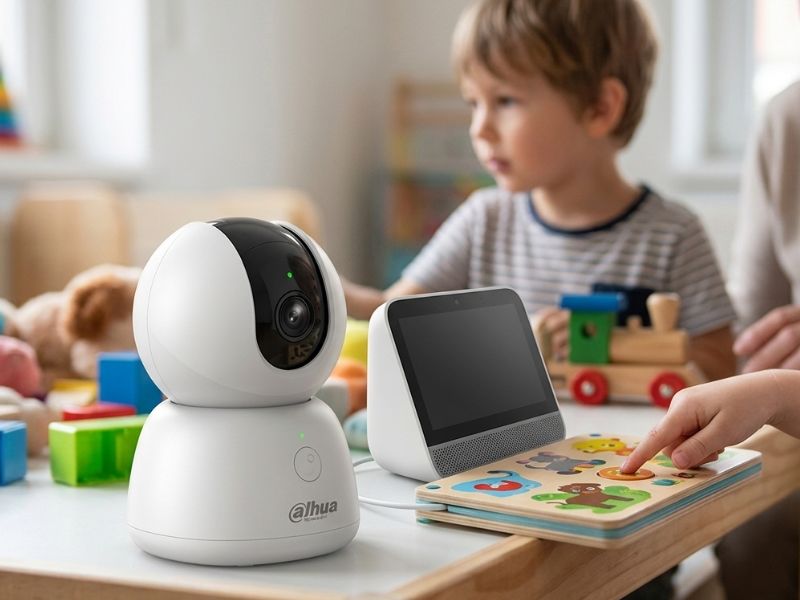
Ce aplicatie de apel video Android sau Apple trebuie sa descarc pentru o camera cu buton de apelare?
Important de retinut: Aceste camere de supraveghere cu buton fizic nu folosesc protocoale standard de tip apel video Whatsapp, Skype sau Messenger. Ele functioneaza exclusiv prin intermediul ecosistemului propriu. Cele mai populare platforme software din Google Play destinate acestor echipamente sunt Imou Life, Tuya Smart, DMSS, Smart Life sau EZVIZ. Verificati intotdeauna manualul produsului cumparat pentru a descarca aplicatia corecta.
Cum activez permisiunile pentru ca aplicatia camerei sa sune ca un apel telefonic normal?
Aceasta este o etapa critica peste care multi utilizatori trec din greseala, trezindu-se apoi ca telefonul nu suna. Pentru a transforma o simpla notificare push intr-o alerta sonora persistenta, urmeaza aceasta schema de configurare apel video in sistemul de operare:
Setari Telefon -> Aplicatii -> Selecteaza Aplicatia Camerei -> Permisiuni
In acest meniu, asigura-te ca ai activat urmatoarele permisiuni:
- Afisare peste alte aplicatii (Draw over other apps): Permite ecranului de apel sa apara chiar daca ai telefonul blocat sau folosesti alt program.
- Notificari cu prioritate ridicata / Alerte sonore: Schimba tipul de alerta din "Silentios" in "Sunet si Pop-up".
- Camere si Microfon: Obligatorii pentru ca tu sa poti transmite imaginea si vocea inapoi catre casa.
- Excludere de la optimizarea bateriei: Previne trecerea aplicatiei in starea de "somn", fapt care ar bloca alertele in timp real.
Cum receptionezi apelul pe telefon cand esti plecat sau pe silentios
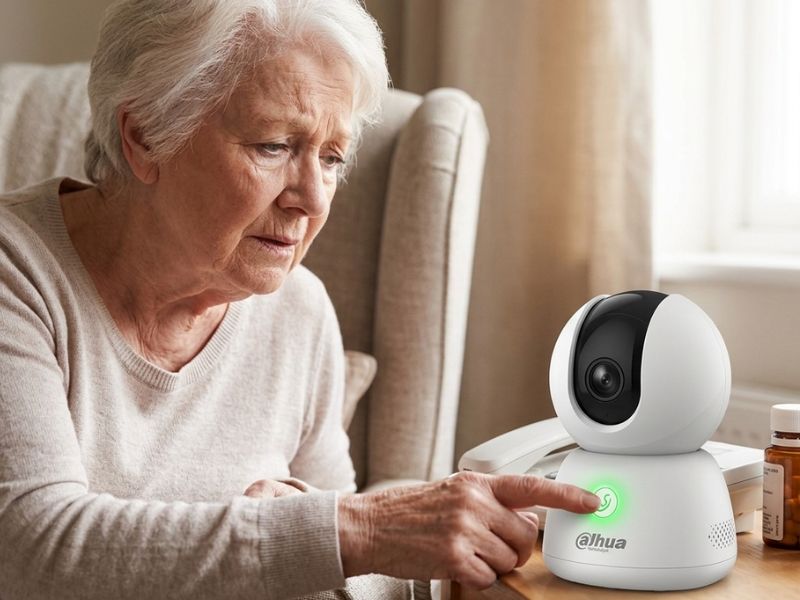
Marea utilitate a unui astfel de sistem consta in mobilitate. Functia de apel video pe Android de la camera merge si cand sunt plecat de acasa (pe date mobile)? Raspunsul este DA. Serverul cloud actioneaza ca un releu: camera trimite semnalul prin Wi-Fi-ul de acasa in internet, iar cloud-ul il retransmite catre smartphone-ul tau, oriunde te-ai afla in lume, prin conexiunea de date mobile 4G/5G.
Ce se intampla daca apas pe butonul de video apel si telefonul este pe silentios sau inchis?
Daca dispozitivul tau mobil este complet oprit, persoana care apasa butonul va auzi un semnal sonor de avertizare (un ton de ocupat sau un mesaj de eroare) de la difuzorul camerei dupa aproximativ 20-30 de secunde de incercari.
Daca telefonul este pornit, dar setat pe modul "Silentios" sau "Nu deranja" (Do Not Disturb), ecranul se va aprinde si va afisa interfata de video apel, insa nu se va auzi niciun sunet. Pentru a evita ratarea apelurilor importante de la copii sau batrani, poti merge in setarile modului "Nu deranja" din Android si sa adaugi aplicatia camerei la lista de "Exceptii", permitandu-i sa sune indiferent de profilul audio activat.
De ce nu merge apelul video? (Erori frecvente si solutii)
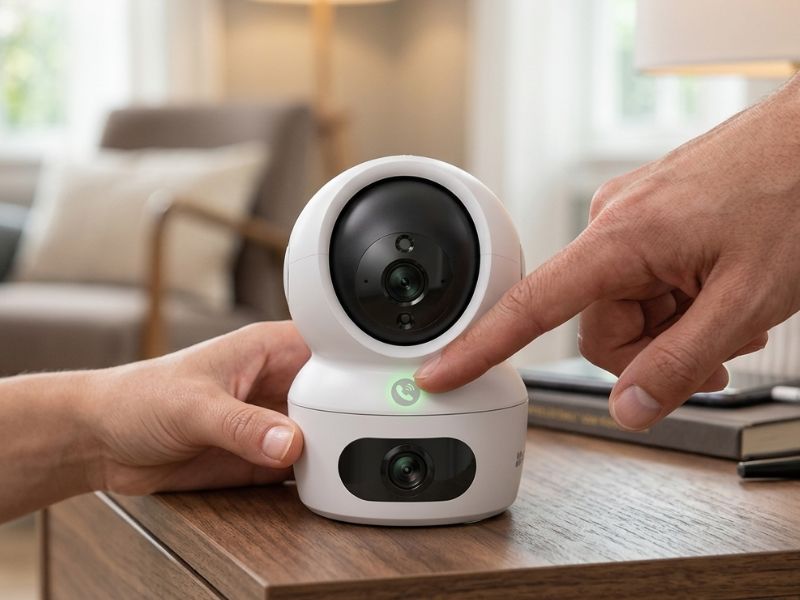
Chiar si cu cele mai bune tehnologii, pot aparea momente in care sistemul nu functioneaza corect. Sa analizam cele mai comune probleme raportate de utilizatori.
Atunci cand intampini probleme cu dispozitivul, inainte de a incerca alte solutii de depanare, poti face un test simplu pentru a vedea daca sistemul de operare blocheaza alertele: deconectezi telefonul de la reteaua Wi-Fi (treci pe date mobile) si blochezi ecranul.
- De ce nu merge apelul video de pe camera pe telefon desi ambele sunt conectate la Wi-Fi?
Aceasta este o situatie clasica de izolare a retelei sau de latime de banda insuficienta.
- Solutie: Verifica daca telefonul tau nu este conectat accidental la reteaua de 5 GHz a routerului, in timp ce camera se afla pe banda de 2.4 GHz, iar routerul are activata optiunea "AP Isolation" (care blocheaza comunicarea intre dispozitivele din aceeasi casa). Dezactiveaza aceasta optiune din panoul routerului.
- De ce nu pot efectua apel video de pe camera cand apas butonul? (Eroare de conexiune)
Daca la apasarea butonului fizic camera emite un semnal sonor de eroare sau lumineaza intermitent in rosu, inseamna ca a pierdut legatura cu serverul central.
- Solutie: Reporneste camera (scoate-o din priza pentru 10 secunde). Daca problema persista, verifica daca distanta dintre camera si router nu este prea mare. Peretii grosi de beton pot atenua semnalul, generand erori de tip timeout.
- Ce fac daca aplicatia de pe telefon imi spune "nu pot face apel video" sau da eroare de timeout?
Aceasta eroare apare de obicei pe partea smartphone-ului. Cand sistemul de operare suspenda activitatea din fundal a aplicatiilor pentru a economisi energie, conexiunea pica.
- Solutie: Deschide manual aplicatia de apel video dedicata camerei si incearca sa initiezi tu un apel invers (de pe telefon catre camera). Daca functioneaza in aceasta directie, inseamna ca problema este cauzata de managementul bateriei de pe telefon, care trebuie ajustat conform pasilor descrisi in sectiunea de permisiuni.
- De ce nu se aude sunetul sau de ce nu merge camera in timpul unui apel video pe telefon?
Daca ecranul ramane negru sau daca partenerul de discutie nu te aude, cauza este lipsa permisiunilor hardware.
- Solutie: Acceseaza setarile aplicatiei si asigura-te ca optiunile "Microfon" si "Camera" sunt bifate pe valoarea "Permite intotdeauna" sau "Permite in timpul utilizarii aplicatiei". De asemenea, verifica sa nu ai un alt program deschis in fundal (cum ar fi un apel video whatsapp activ) care blocheaza utilizarea microfonului de catre alte servicii.
Costuri si stocare pentru camerele inteligente
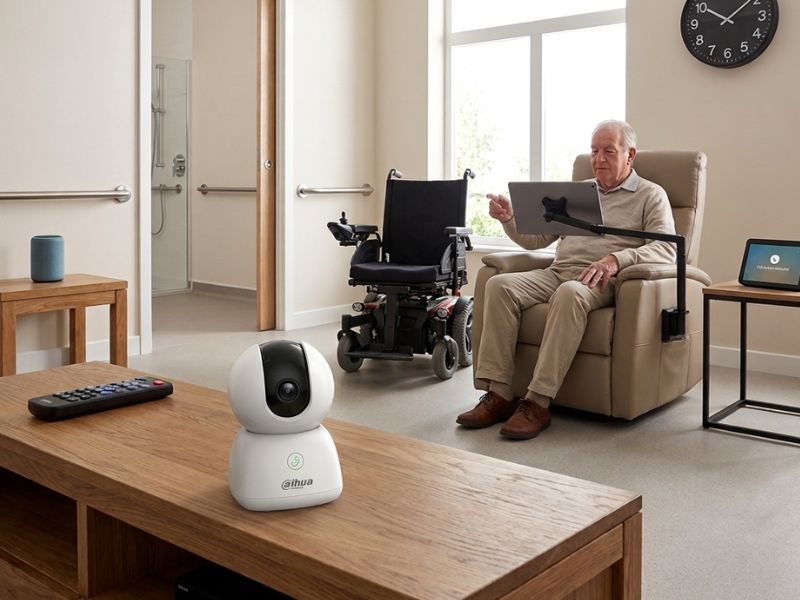
Inainte de a achizitiona un astfel de sistem, este esential sa intelegi ce servicii sunt incluse gratuit si unde pot aparea costuri suplimentare in utilizarea zilnica.
- Functia de apelare directa — Gratuita Activarea butonului fizic si initierea apelurilor de la camera spre telefon nu implica taxe suplimentare; functia este complet inclusa in pretul de achizitie al dispozitivului.
- Aplicatia de mobil — Gratuita Programul dedicat pentru managementul camerei si receptionarea clipurilor video se descarca gratuit din Google Play sau App Store.
- Stocare locala — Gratuita Daca vrei sa salvezi clipurile si istoricul apelurilor fara costuri lunare, poti introduce un card MicroSD direct in slotul dedicat al camerei.
- Inregistrarea in Cloud — Optionala (Pe baza de abonament) Acest serviciu este platit si devine necesar doar daca vrei ca toate secventele video si apelurile ratate sa fie salvate in siguranta pe serverele producatorului (de exemplu, pentru a nu pierde datele daca cineva vandalizeaza sau fura camera).
Cat trafic de internet consuma un apel video de pe o astfel de camera inteligenta?
Consumul de date depinde in mod direct de rezolutia camerei (Full HD 1080p sau 2K/4K) si de numarul de cadre pe secunda (FPS). In medie, un apel video smartphone realizat prin intermediul camerei de supraveghere consuma intre 15 MB si 30 MB pe minut.
Daca folosesti o conexiune de date mobile cu trafic limitat cand esti plecat de acasa, este recomandat ca din interfata de vorbire sa schimbi calitatea imaginii din modul HD/UltraClean in modul SD (Standard Definition). Acest artificiu va reduce consumul de date cu pana la 60%, mentinand o fluiditate excelenta a dialogului.
Functii avansate: Inregistrare automata si restrictii orare
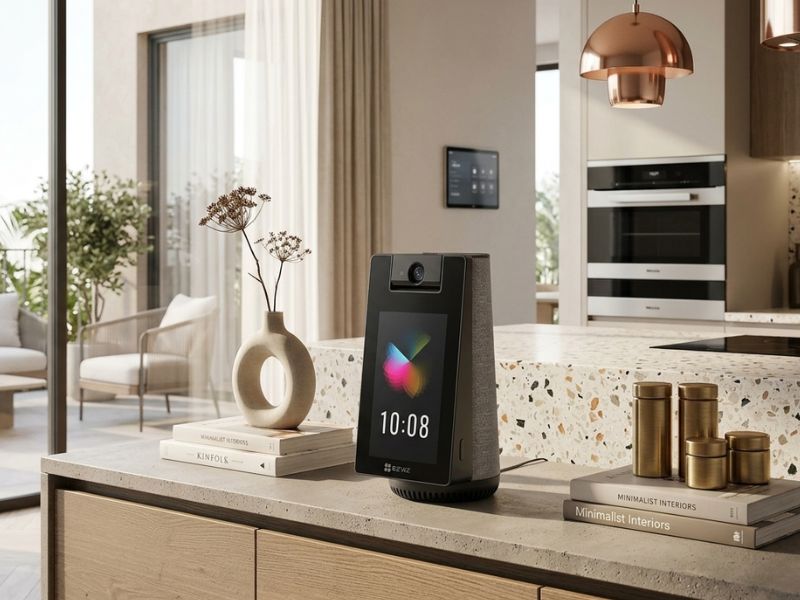
Camerele de generatie noua vin la pachet cu optiuni inteligente de automatizare care sporesc considerabil nivelul de siguranta al locuintei si confortul utilizatorului.
Se poate face o inregistrare de apel video automata atunci cand copilul/batranul apasa pe buton?
Da, majoritatea modelelor ofera aceasta optiune extrem de utila. In meniul de configurare, poti activa optiunea de inregistrare apel video automata la declansarea evenimentului. Astfel, in momentul in care tasta fizica este apasata, camera va incepe imediat sa stocheze clipul audio-video pe cardul de memorie MicroSD sau in cloud. Chiar daca tu nu poti raspunde la telefon in acel moment (esti intr-o sedinta sau la volan), vei putea vizualiza ulterior clipul salvat pentru a vedea ce dorea persoana de acasa.
Pot sa blochez functia de apel video la anumite ore ca sa nu ma sune din greseala?
Pentru a preveni apelurile accidentale, aplicatiile moderne permit definirea unor "Orare de liniste" sau scenarii inteligente. De exemplu, poti seta ca butonul de apel de pe camera sa fie complet inactiv de luni pana vineri intre orele 22:00 si 07:00. In acest interval, desi butonul fizic poate fi apasat de catre cineva sau atins din greseala de o pisica, aplicatia de pe smartphone nu va declansa alerta sonora, lasandu-te sa te odihnesti. Camera va continua insa sa functioneze pe post de detector de miscare si dispozitiv clasic de supraveghere.
Concluzie
Implementarea unei camere cu buton fizic pentru apel video pe smartphone reprezinta un pas urias in simplificarea comunicarii din cadrul unei locuinte inteligente. Prin eliminarea barierelor tehnologice pentru copii si seniori, acest dispozitiv ofera liniste sufleteasca intregii familii. Cu o configurare apel video corecta, respectand permisiunile sistemului de operare si asigurand o conexiune stabila la internet, te vei bucura de interactiuni video clare, rapide si sigure, oriunde te-ai afla.
Daca ai gasit util acest articol, te invitam sa-l distribui si sa explorezi Atu Tech - A2T.ro pentru mai multe articole interesante si oferte avantajoase in domeniul sistemelor de supraveghere si automatizari.
Articole similare:
Cum sa imbunatatesti securitatea de acasa cu camere wireless?
Cum sa Alegi Cea Mai Buna Camera de Supraveghere pentru Interior?
De ce sa alegi o camera video de interior cu rotatie controlabila de la distanta?
Video recomandate:
De ce este IMOU REX VT o camera de supraveghere multifunctionala?